viernes, 9 de mayo de 2025

Solución completa a los problemas comunes del sensor de huella dactilar en Xiaomi: guía definitiva


El sensor de huella dactilar se ha convertido en uno de los elementos de seguridad más utilizados en los móviles Xiaomi, Redmi y POCO. Este sistema biométrico permite desbloquear el dispositivo, acceder a aplicaciones sensibles y autorizar pagos de forma cómoda, rápida y, en teoría, segura. Sin embargo, no está exento de problemas que pueden frustrar la experiencia del usuario. En esta guía encontrarás las causas más comunes por las que el lector de huellas falla en Xiaomi y un repaso a todas las soluciones efectivas, desde las más sencillas hasta las más avanzadas, para que puedas recuperar el funcionamiento óptimo de tu dispositivo sin perder información importante ni recurrir prematuramente al servicio técnico.

¿Cómo funciona el sensor de huella dactilar en Xiaomi?

La tecnología de huella dactilar en móviles Xiaomi puede encontrarse en varias ubicaciones dependiendo del modelo: en pantalla (en los modelos más modernos), en un lateral (integrada en el botón de encendido) o en la parte trasera. El sensor se encarga de comparar la huella registrada con la que colocas para permitir o denegar el acceso al sistema o a aplicaciones protegidas. Además de servir para desbloquear el teléfono, este lector permite validar pagos, iniciar sesión en apps bancarias, proteger el acceso a archivos privados y hasta bloquear chats en apps de mensajería.

El reconocimiento de huellas dactilares es una tecnología fiable, pero depende de la limpieza, el estado de la piel, la correcta configuración y de no sufrir inconvenientes técnicos o de software. A continuación, analizamos con detalle los problemas más habituales según la experiencia de usuarios y expertos.

Principales problemas asociados al sensor de huellas en Xiaomi

  • Falla de reconocimiento: El móvil no detecta la huella o la rechaza de forma reiterada.
  • Sensor no responde: El área de huella no ofrece respuesta táctil o la opción desaparece de las configuraciones.
  • Desbloqueos lentos o erráticos: El lector tarda más de lo habitual o requiere varios intentos.
  • Imposibilidad para registrar nuevas huellas: El sistema no permite añadir una nueva huella o marca error durante el proceso.
  • Mensaje de error del sistema: Aparecen avisos como “sensor no disponible” o “huella no reconocida, intenta de nuevo”.
  • Desbloqueo erróneo o registro fallido tras una actualización.

Cada una de estas situaciones puede tener origen en varios factores: suciedad, humedad, problemas de software o firmware, daños físicos, uso de protectores inadecuados, mala configuración o, incluso, infecciones de malware que afectan a los procesos de autenticación biométrica.

Causas más frecuentes de los fallos en el sensor de huella dactilar

  • Suciedad o restos en el sensor: El polvo, la grasa de los dedos, restos de crema o incluso la suciedad ambiental pueden interferir con la lectura biométrica.
  • Humedad en la piel o en el sensor: Las manos sudorosas, mojadas o con residuos de productos afectan al funcionamiento del lector.
  • Piel seca, dañada o agrietada: En épocas frías o si tienes cortes/cicatrices, la huella puede perder definición y dificultar la lectura.
  • Lectura deficiente durante el registro: Si al registrar tu huella no seguiste todos los pasos o no cubriste todas las áreas del dedo, el reconocimiento será deficiente.
  • Protector de pantalla incompatible o deteriorado: Micas gruesas, de mala calidad, desgastadas o mal colocadas pueden bloquear la sensibilidad del sensor, especialmente en lectores en pantalla.
  • Funda o carcasa que tapa el sensor lateral/trasero: Algunas fundas impiden el contacto adecuado o acumulan polvo en el lector.
  • Errores tras actualizaciones de software: Cambios en el sistema pueden afectar temporalmente los servicios biométricos.
  • Problemas de hardware: El sensor puede estar dañado por golpes, caídas, arañazos o desgaste natural.
  • Aplicaciones maliciosas: Algunos malwares pueden alterar los procesos de autenticación biométrica.

Cada causa puede requerir una solución diferente, por eso es primordial realizar pruebas y operaciones en orden, desde las más simples a las más avanzadas, antes de tomar medidas drásticas como el reseteo total o el cambio de hardware.

Soluciones paso a paso para los problemas del sensor de huellas Xiaomi

1. Limpieza completa del sensor y de los dedos

  • Usa un paño de microfibra limpio y seco para eliminar polvo y grasa del área del sensor.
  • Si persiste la suciedad, humedece ligeramente un trozo de algodón o un bastoncillo en alcohol isopropílico al 70% y pásalo con movimientos suaves y circulares, evitando el uso de agua o productos abrasivos.
  • Lávate las manos y sécalas completamente antes de intentar desbloquear.
  • Evita el uso de productos cosméticos, cremas o aceites antes de usar el sensor.
  • No presiones excesivamente el sensor, ya que puedes dañar los componentes internos.

Recuerda: La suciedad no siempre es visible, los restos microscópicos de polvo y grasa pueden interferir mucho más de lo que imaginas.

2. Comprueba y retira temporalmente el protector de pantalla o funda

  • Si tu Xiaomi tiene un sensor en pantalla, verifica si el cristal templado o mica puede interrumpir la señal. Los protectores de hidrogel suelen causar más problemas que los de vidrio, especialmente si están viejos o mal colocados.
  • Retira el protector y prueba de nuevo la función de huella. Si el problema desaparece, coloca un protector compatible y de calidad certificada.
  • En lectores laterales o traseros, quita la carcasa o funda y verifica si mejora el reconocimiento.

3. Limpia la caché y los datos de la app «Fingerprint»

  • Ve a «Ajustes» > «Aplicaciones» > «Administrar aplicaciones».
  • Pulsa los tres puntos en la esquina superior y selecciona «Mostrar todas las aplicaciones».
  • Busca «Fingerprint» (o nombre similar según modelo).
  • Selecciona «Limpiar datos» y borra la caché.
  • Reinicia el teléfono y prueba nuevamente.

Este paso elimina archivos temporales que pueden interferir con el funcionamiento del sensor, sin perder tus huellas registradas.

4. Re-registra todas tus huellas dactilares

  • Accede a «Ajustes» > «Contraseña y seguridad» > «Desbloqueo por huella dactilar».
  • Elimina las huellas almacenadas y selecciona «Añadir huella».
  • Levanta y apoya el dedo repetidas veces, cubriendo todos los ángulos y bordes del dedo (no solo el centro), siguiendo la vibración o instrucciones en pantalla.
  • Registra el mismo dedo más de una vez para aumentar la fiabilidad del reconocimiento.
  • Añade huellas de varios dedos (ambas manos) para que el sistema tenga alternativas si un dedo está sucio, herido o húmedo.

Es recomendable lavar y secar muy bien las manos antes de registrar la huella. Si sueles tener problemas, puedes frotar suavemente el dedo sobre la frente para aportar un leve nivel de grasa natural que facilite la identificación.

5. Verifica el estado de tu pantalla táctil

  • En modelos con lector en pantalla, problemas con el táctil pueden afectar el sensor. Realiza un test marcando desde la app de teléfono *#*#2644#*#* o usando apps de test de pantalla desde Google Play.
  • Si detectas problemas en áreas táctiles, puede que el panel esté dañado y requiera reparación.

6. Revisa si la opción de huella aparece en ajustes

  • En ocasiones, tras una actualización del sistema, la opción de huella puede desaparecer. Verifica si “desbloqueo por huella” está presente en ajustes.
  • Si faltan las opciones, reinicia el dispositivo y busca actualizaciones.
  • Si persiste, prueba con un restablecimiento de fábrica tras hacer copia de seguridad.

7. Actualiza el sistema operativo a la última versión

  • Dirígete a «Ajustes» > «Sobre el teléfono» > «Versión MIUI» o «Versión de sistema».
  • Comprueba si hay actualizaciones disponibles y aplica los parches pertinentes.
  • Si el fallo apareció tras una actualización, busca información sobre parches correctivos o vuelve a una versión anterior si es posible.

Los fabricantes suelen lanzar actualizaciones para corregir bugs relacionados con la autenticación biométrica, especialmente tras saltos de versión de MIUI o HyperOS.

8. Reinicia el teléfono

  • Un simple reinicio puede resolver errores temporales en el sistema o la app del sensor de huellas.
  • Después de limpiar caché, añadir huellas o hacer actualizaciones, reiniciar ayuda a restablecer procesos en segundo plano.

9. Observa si tu dedo presenta problemas físicos

  • Quemaduras, cortes, callosidades o cambios en la piel pueden alterar la huella. Si tienes una herida reciente, utiliza otro dedo registrado.
  • La edad y la exposición a sustancias químicas pueden desdibujar las líneas de la huella digital, dificultando la lectura.

10. Protege tu móvil de malware y apps maliciosas

  • Evita instalar aplicaciones fuera de Google Play o de fuentes no seguras, ya que algunos malwares (como el conocido Camaleón) pueden alterar procesos de hardware como el de la huella. Para prevenirlo, también te puede interesar conocer cómo reconocer y reparar fallas en los sensores de Android.
  • Usa un antivirus actualizado y revisa los permisos de las aplicaciones, evitando dar acceso innecesario a servicios biométricos.
  • Si el fallo coincidió con la instalación de apps sospechosas, desinstala dichas aplicaciones y comprueba si se resuelve el problema.

11. Restaura el teléfono a valores de fábrica

  • Haz siempre una copia de seguridad de tus datos antes.
  • Ve a «Ajustes» > «Sobre el teléfono» o «Configuración adicional» > «Restablecimiento de fábrica» > «Borrar todos los datos».
  • Confirma el proceso, espera unos minutos y configura como nuevo el dispositivo.
  • Después, prueba a registrar las huellas antes de instalar apps de terceros.

El reseteo de fábrica elimina configuraciones erróneas, apps problemáticas y posibles conflictos internos. Sin embargo, no garantiza la reparación si el problema es de hardware.

12. Acude al servicio técnico si persisten los problemas

  • Si después de seguir todos los pasos, el sensor sigue sin funcionar, lo más probable es que el fallo sea de hardware (rotura del lector, conexión interna afectada o daños tras una caída).
  • Contacta con el soporte oficial de Xiaomi o acude a un técnico de confianza.
  • Verifica si tu dispositivo tiene garantía vigente, ya que puede cubrir el arreglo sin coste.
  • Ten en cuenta que en modelos con lector bajo pantalla, la reparación puede implicar el cambio completo del panel, lo que puede ser caro.
  • Si el coste es elevado y tu móvil es antiguo, valora la posibilidad de renovar el dispositivo.

Preguntas frecuentes sobre fallos en el lector de huellas de Xiaomi

¿Por qué no aparece la opción de huella dactilar en ajustes?

Este problema puede deberse a un error de software tras una actualización, un fallo grave del sensor, o una mala configuración. Es importante:

  • Comprobar si ha habido actualizaciones recientes.
  • Reiniciar el móvil.
  • Realizar un restablecimiento de fábrica si no aparece la opción.
  • Si aún así persiste, se trataría de fallo físico y requiere reparación profesional.

¿El sensor de huellas pierde eficacia con el tiempo?

Sí, con el uso el sensor puede perder sensibilidad, especialmente si se producen arañazos, golpes o la suciedad se va acumulando. Además, tus huellas pueden sufrir alteraciones leves si tu piel cambia debido a factores climáticos, higiene o actividad laboral. Registrar varias huellas y realizar una limpieza periódica del sensor ayuda a mantener su eficacia.

¿Qué otras causas pueden afectar el funcionamiento del sensor de huellas?

  • El uso frecuente de manos húmedas o con residuos de productos.
  • Problemas de configuración con apps de terceros, especialmente si asignan permisos incorrectos al sensor.
  • Reemplazos de pantalla realizados de manera incorrecta.
  • Instalación de ROMs no oficiales o versiones beta inestables.

¿Se puede aumentar la sensibilidad del sensor de huella?

Algunos móviles con lector en pantalla permiten activar una opción en ajustes para “aumentar la sensibilidad táctil” (útil si usas protector de pantalla compatible). Si tu modelo lo permite:

  • Ve a «Ajustes» > «Pantalla» > «Sensibilidad táctil» y actívala.

Consejos extra para evitar fallos futuros en el sensor de huella

  • Registra la huella en el mismo ángulo en el que sueles desbloquear el móvil (no fuerces posiciones poco naturales).
  • Añade la huella de los dedos de ambas manos, sobre todo si sueles usar el móvil con una sola mano en diferentes situaciones.
  • Cambia el protector de pantalla si notas pérdida de sensibilidad o desgaste.
  • Acostúmbrate a limpiar el sensor semanalmente con un paño suave.
  • Evita exponer el móvil a ambientes extremadamente húmedos o al polvo excesivo.
  • Revisa la integridad de la carcasa en sensores laterales o traseros.
  • Si vas a actualizar el sistema, consulta foros y reseñas sobre posibles problemas con el sensor para tu modelo específico.
  • No dejes tus huellas dactilares registradas en móviles ajenos o imprevisibles.

Otras alternativas de desbloqueo en Xiaomi

Ante problemas persistentes con el lector de huellas, Xiaomi permite configurar métodos alternativos de desbloqueo seguro:

  • Reconocimiento facial (en modelos compatibles): rápido y práctico, aunque menos seguro en entornos con poca luz.
  • PIN, contraseña o patrón: métodos tradicionales y fiables en caso de emergencia o fallo de la biometría.
  • En algunos modelos, puedes configurar doble autenticación biométrica (huella + reconocimiento facial).

¿Qué hacer si el problema está en el hardware?

Si todos los pasos previos fallan, lo más probable es que el sensor esté dañado. Causas posibles:

  • Golpes o caídas que dañan la placa del sensor.
  • Desgaste tras años de uso intensivo.
  • Errores tras un cambio de pantalla o reparación no oficial.

En este caso:

  • Acude a un servicio técnico autorizado.
  • Solicita presupuesto y valora reparación vs. reemplazo del dispositivo.
  • Si la garantía está vigente y la avería no es por mal uso, la reparación suele estar cubierta.
  • En ciertos modelos, el reemplazo del sensor requiere cambiar otras piezas (como el display), lo que encarece el arreglo.

No se recomienda comprar sensores de huella de repuesto de baja calidad ni intentar la reparación por tu cuenta, ya que puedes perder la función de desbloqueo y la integridad de tus datos biométricos.

Mitos y verdades sobre el desbloqueo por huella en Xiaomi

  • No es cierto que los sensores de huella de Xiaomi fallen por defecto; su fiabilidad está a la par con la de otras marcas si se usan y mantienen adecuadamente.
  • La seguridad del sistema de huellas depende de la calidad de la lectura y del cuidado que tengas al registrar y mantener tus huellas en el dispositivo.
  • Ninguna huella digital es idéntica a otra; el sistema solo permite acceso a los dedos registrados y no puede ser burlado fácilmente.
  • Si tras una actualización la huella deja de funcionar, lo normal es que el fallo sea temporal y se repare con una nueva actualización o restablecimiento de fábrica.
  • El uso de protectores de pantalla de mala calidad afecta notablemente a la sensibilidad de los lectores en pantalla; siempre opta por modelos certificados por el fabricante.
  • El desbloqueo facial suele ser menos seguro que el de huella en la mayoría de modelos Xiaomi actuales.

Casos prácticos: errores frecuentes y cómo solucionarlos

  • Actualización borra la opción de huella: Realiza un reinicio, busca una actualización disponible o restablece a valores de fábrica. Si no aparece la opción, puede que requiera reparación física.
  • El sensor reconoce la huella pero desbloquea lentamente: Limpia el área, registra de nuevo la huella y elimina huellas anteriores. Verifica el protector de pantalla o la funda.
  • Cambia la sensibilidad táctil: Si usas protector, activa «aumentar sensibilidad» (si está disponible), elimina sobres, polvo y grasa.
  • No puedes registrar nuevas huellas: Limpia caché, reinicia y elimina todas las huellas. Si persiste, prueba restablecer el móvil.

El sensor de huella dactilar en Xiaomi es una herramienta avanzada, pero requiere de un mantenimiento y un uso adecuados. Siguiendo los pasos y consejos ofrecidos, podrás solucionar la mayoría de problemas sin acudir al servicio técnico. No olvides compartir esta guía con quienes sufran errores similares o estén pensando en cómo proteger mejor su móvil Xiaomi.




Una avería deja otra vez durante ocho horas sin luz a más de 1.700 hogares en Albolote (Granada)


Una avería en un cable de media tensión en Albolote, un municipio del área metropolitana de Granada de casi 20.000 vecinos, dejó ayer sin suministro durante cerca de ocho horas a unos 1.700 clientes que han recuperado paulatinamente la electricidad.

Fuentes de Endesa han informado a EFE de que la incidencia ha comenzado a las 3:37 horas de este miércoles por una avería en una línea de media tensión subterránea.

Este fallo ha dejado sin electricidad a alrededor de 1.700 clientes del municipio y se ha alargado hasta pasado el mediodía.

Las fuentes han precisado que la solución se ha ralentizado porque, a la hora de arreglar el cable afectado, por un error se ha picado en una tubería de agua, lo que ha complicado el arreglo y ha dejado también sin agua a parte de la población.

El alcalde de Albolote, Salustiano Ureña, ha explicado a EFE que esa incidencia también con el suministro de agua ha complicado el arreglo, pese a lo que el suministro eléctrico se ha restablecido de manera paulatina hasta recuperar la normalidad en el cien por cien de los hogares.


Sigue Nuestra Web y tendrás Noticias y Radio las 24 Horas/365 dias

CanalMagazine


LA VIDA ES OCIO programa de radio | la vida es ocio

Síguenos estarás informado y tendrás Música las 24 Horas/365

Guía completa para quitar burbujas del protector de pantalla del móvil


La protección de la pantalla de nuestro dispositivo móvil es un aspecto fundamental para garantizar su durabilidad y funcionalidad. La pantalla actúa como el principal nexo de interacción con nuestro smartphone, lo que la convierte en una de las partes más delicadas y expuestas al uso diario. Un daño en ella puede suponer un gasto considerable y la pérdida de calidad visual y táctil. Por ello, aprender cómo quitar las burbujas del protector de pantalla del móvil es tan esencial como saber elegir el mejor tipo de protección.

En este extenso artículo, exploraremos en profundidad las causas, métodos preventivos y soluciones eficaces para eliminar las burbujas de aire que suelen aparecer tras la instalación de un protector de pantalla. Además, te proporcionaremos consejos de expertos para mantener la pantalla de tu móvil impecable, sin alterar la información esencial ya presente y ampliando con todas las recomendaciones clave que manejan los especialistas del sector.

Tipos de protectores de pantalla y su importancia

Dentro del mercado actual, encontramos principalmente dos tipos de protectores de pantalla: cristal templado y protectores de gel o película. Ambos cumplen la función de resguardar la pantalla del móvil ante golpes, arañazos o caídas accidentales, pero existen diferencias que pueden afectar la aparición de burbujas y la facilidad de aplicación.

  • Cristal templado: Se caracteriza por su elevada resistencia a los impactos y arañazos. Proporciona una sensación al tacto similar a la pantalla original y protege eficazmente contra caídas. No obstante, si se instala incorrectamente o en un ambiente con polvo, puede atrapar burbujas difíciles de eliminar debido a la rigidez del material.
  • Protector de gel o película: Este tipo es más flexible y económico. Aunque ofrece menor protección contra golpes fuertes, es más indulgente con respecto a las burbujas de aire, las cuales pueden eliminarse con mayor facilidad. Además, suele adaptarse mejor a las curvas de los dispositivos modernos.

La correcta colocación del protector es determinante para evitar problemas futuros. Lo ideal es instalarlo justo al adquirir el dispositivo, en un entorno limpio y con las manos perfectamente lavadas, minimizando así los riesgos de suciedad, polvo y burbujas de aire.

¿Por qué aparecen burbujas de aire bajo el protector de pantalla?

Las burbujas de aire son uno de los inconvenientes más comunes al aplicar un protector de pantalla. Se forman principalmente por:

  • Polvo o suciedad atrapados entre la pantalla y el protector.
  • Aplicación apresurada o incorrecta que deja bolsas de aire.
  • Superficie adhesiva imperfecta o desgaste del adhesivo del protector.
  • Huellas dactilares, grasa o humedad en la pantalla antes de la instalación.
  • Presión excesiva o movimientos bruscos durante la aplicación.
  • Desgaste por el uso, al presionar la pantalla con fuerza o doblar el teléfono en fundas flexibles.

Algunas burbujas pequeñas pueden desaparecer solas con el tiempo, pero otras requieren intervención directa para evitar una alteración de la experiencia visual y táctil del dispositivo.

Preparación óptima antes de instalar o recolocar el protector

La limpieza y preparación previa a la aplicación son esenciales para reducir la formación de burbujas.

  1. Lava tus manos minuciosamente y seca con una toalla de microfibra antes de tocar el dispositivo.
  2. Desinfecta y limpia la pantalla usando una toallita con alcohol isopropílico (especial para pantallas) y retira cualquier resto con un paño seco de microfibra.
  3. Evita ambientes polvorientos. Un truco muy útil es realizar la instalación en el baño tras una ducha caliente, ya que el vapor ayuda a asentar el polvo en el ambiente.
  4. Si dispones de adhesivos antipolvo (stickers especiales o cinta tipo Scotch), pásalos suavemente por la superficie para eliminar las partículas imposibles de arrastrar con el paño.
  5. Utiliza herramientas de alineación si vienen incluidas, para asegurar que el protector queda perfectamente centrado.

Dedicar tiempo y atención a la limpieza es la mejor garantía de un resultado libre de burbujas.

Cómo aplicar el protector de pantalla para evitar burbujas

Al instalar el protector de pantalla sigue estos pasos, preferiblemente en un lugar tranquilo:

  1. Alinea el protector cuidadosamente con los bordes del teléfono antes de despegar el film protector del adhesivo.
  2. Empieza a pegar el protector desde un extremo, presionando de manera progresiva con la yema del dedo o una herramienta plástica (como una tarjeta de crédito envuelta en un paño de microfibra).
  3. Ve despegando y aplicando poco a poco, expulsando el aire hacia los bordes con movimientos suaves y continuos.
  4. Si aparecen burbujas durante la aplicación, utiliza la tarjeta plástica o una gamuza para empujarlas hacia el extremo más cercano.

La paciencia es clave. Si has seguido correctamente la limpieza y estos pasos, la mayoría de burbujas será fácil de eliminar durante la instalación.

Técnicas para quitar burbujas del protector de pantalla ya instalado

Si ya has colocado el protector y persisten burbujas de aire, existen diversos métodos según el tipo de burbuja y de protector:

  • Burbuja central o de gran tamaño:
    • Con una tarjeta de plástico rígido (tarjeta bancaria, carnet…), envuelta en un paño de microfibra, presiona con suavidad desde el centro de la burbuja hacia el borde. Hazlo con movimientos constantes y lentos, sin ejercer fuerza excesiva para evitar dañar el adhesivo.
    • Si la burbuja no desaparece, levanta ligeramente el borde del protector más cercano a la burbuja, ayuda con una pegatina antipolvo para retirar cualquier partícula y vuelve a adherir lentamente mientras presionas desde el centro hacia fuera.
  • Burbujas pequeñas o cercanas a los bordes:
    • Presiona con la gamuza en movimientos circulares, insistiendo durante unos segundos en cada burbuja hasta que el aire se desplace y desaparezca.
    • En el caso de burbujas rebeldes en los bordes, introduce con cuidado un palillo de madera o una uña bajo el protector para permitir la salida del aire y presiona de nuevo el borde.
  • Uso de calor:
    • Para adhesivos muy rígidos, emplea un secador de pelo a baja potencia a unos 20 centímetros de la pantalla durante 10-20 segundos. Esto hace que el adhesivo se ablande y facilite la eliminación de burbujas empujando con la tarjeta. Es recomendable hacerlo con la pantalla apagada y evitando el exceso de temperatura.
  • Método de la cinta adhesiva (Scotch Tape):
    • Para eliminar polvo interno, levanta apenas el protector con una esquina y utiliza una tira de cinta adhesiva para atrapar partículas. Luego vuelve a pegar suavemente expulsando el aire.
  • Levantar y volver a aplicar:
    • Si las burbujas son numerosas o imposibles de retirar, levanta completamente el protector con sumo cuidado ayudándote de una tarjeta o una lámina flexible, limpia de nuevo la pantalla y repite el proceso de aplicación con la máxima precisión y limpieza.

Métodos especiales para burbujas persistentes en los bordes

Las burbujas que aparecen cerca de los bordes pueden ser especialmente complicadas. Estos son los trucos más efectivos:

  • Levanta solo la esquina afectada con una uña o palillo y, con ayuda de una pegatina antipolvo, elimina cualquier mota antes de reposicionar la esquina del protector.
  • Presiona con un paño seco y realiza pequeñas presiones repetidas hasta que el aire se expulse totalmente.
  • Si la burbuja persiste, algunos usuarios optan por aplicar una microgota de aceite de cocina en el borde con un bastoncillo para ayudar a sellar y desplazar el aire, limpiando bien el exceso. Este método es controvertido y debe reservarse como último recurso en protectores económicos, pues puede afectar el adhesivo en el largo plazo.

¿Qué hacer si las burbujas no desaparecen?

Si, tras varios intentos, las burbujas siguen sin desaparecer, es posible que:

  • El adhesivo del protector esté defectuoso.
  • La pantalla tenga imperfecciones, rayas o polvo adherido imposible de limpiar sin materiales profesionales.
  • El protector tenga microgrietas o haya perdido parte de su flexibilidad y adherencia.

En estos casos, lo más conveniente es adquirir un nuevo protector. Su precio suele ser bajo, y la inversión compensa el ahorro en posibles daños a la pantalla y la mejora de la experiencia de uso.

Consejos de expertos para una aplicación sin burbujas

  • Trabaja siempre en un entorno limpio y con las manos perfectamente lavadas.
  • Limpia la pantalla con toallitas específicas y no dudes en usar varios paños y adhesivos antipolvo si es necesario.
  • Utiliza herramientas de alineación incluidas en el kit para facilitar la colocación sin errores.
  • Si tienes dudas, practica primero con un protector barato antes de instalar el modelo definitivo.
  • Ten paciencia y dedica el tiempo necesario a cada paso del proceso, desde la limpieza hasta la aplicación y la posible eliminación de burbujas.
  • En modelos caros o con pantallas curvas, considera acudir a una tienda profesional, donde disponen de herramientas y entornos libres de polvo que aseguran una instalación perfecta.

Recuerda que la práctica hace al maestro. Si tu primer intento no resulta perfecto, puedes volver a aplicar el protector o, si es necesario, cambiarlo por uno nuevo.

Errores frecuentes al eliminar burbujas y cómo evitarlos

  • No utilices objetos afilados o punzantes (como cuchillas o tijeras), ya que pueden dañar tanto el protector como la pantalla.
  • Evita aplicar presión excesiva. Empujar muy fuerte puede originar nuevas burbujas, romper el protector o dejar marcas.
  • No retires completamente el protector a menos que sea absolutamente necesario y solo en ambientes muy limpios. Levanta solo la esquina necesaria para solucionar el problema.
  • No limpies la pantalla con productos químicos abrasivos. Emplea solo soluciones recomendadas por el fabricante.
  • No coloques el protector en ambientes con corriente de aire, polvo o suciedad en suspensión.

¿Qué hacer si las burbujas no desaparecen?

Si, tras varios intentos, las burbujas siguen sin desaparecer, es posible que:

  • El adhesivo del protector esté defectuoso.
  • La pantalla tenga imperfecciones, rayas o polvo adherido imposible de limpiar sin materiales profesionales.
  • El protector tenga microgrietas o haya perdido parte de su flexibilidad y adherencia.

En estos casos, lo más conveniente es adquirir un nuevo protector. Su precio suele ser bajo, y la inversión compensa el ahorro en posibles daños a la pantalla y la mejora de la experiencia de uso.

Consejos de expertos para una aplicación sin burbujas

  • Trabaja siempre en un entorno limpio y con las manos perfectamente lavadas.
  • Limpia la pantalla con toallitas específicas y no dudes en usar varios paños y adhesivos antipolvo si es necesario.
  • Utiliza herramientas de alineación incluidas en el kit para facilitar la colocación sin errores.
  • antes de instalar el modelo definitivo.
  • Ten paciencia y dedica el tiempo necesario a cada paso del proceso, desde la limpieza hasta la aplicación y la posible eliminación de burbujas.
  • En modelos caros o con pantallas curvas, considera acudir a una tienda profesional, donde disponen de herramientas y entornos libres de polvo que aseguran una instalación perfecta.

Recuerda que la práctica hace al maestro. Si tu primer intento no resulta perfecto, puedes volver a aplicar el protector o, si es necesario, cambiarlo por uno nuevo.

Errores frecuentes al eliminar burbujas y cómo evitarlos

  • No utilices objetos afilados o punzantes (como cuchillas o tijeras), ya que pueden dañar tanto el protector como la pantalla.
  • Evita aplicar presión excesiva. Empujar muy fuerte puede originar nuevas burbujas, romper el protector o dejar marcas.
  • No retires completamente el protector a menos que sea absolutamente necesario y solo en ambientes muy limpios. Levanta solo la esquina necesaria para solucionar el problema.
  • No limpies la pantalla con productos químicos abrasivos. Emplea solo soluciones recomendadas por el fabricante.
  • No coloques el protector en ambientes con corriente de aire, polvo o suciedad en suspensión.


Un hombre es detenido por los escoltas de Yolanda Díaz en Madrid tras enfrentarse a ellos armado con dos cuchillos

 20Minutos


Un hombre es detenido por los escoltas de Yolanda Díaz en Madrid tras enfrentarse a ellos armado con dos cuchillos

Los escoltas de la vicepresidenta Yolanda Díaz han detenido este jueves a un hombre armado con dos cuchillos en las inmediaciones del Ateneo de Madrid, según ha adelantado La Razón y han confirmado diversas fuentes a 20minutos. En el momento de la detención, Yolanda Díaz se encontraba aún en el Congreso de los Diputados, y la escolta la esperaba a las puertas del Ateneo, donde estaba previsto que Díaz acudiera a un acto. 

Mientras esperaban a la ministra de Trabajo, los miembros de la escolta —compuesta por agentes de la Policía Nacional— han visto pasar a un hombre que portaba dos cuchillos en las manos y han procedido a detenerlo. En ese preciso momento, el individuo se ha encarado a los escoltas y ha propinado un cabezazo a uno de ellos, según las fuentes consultadas. 

Los agentes han logrado reducir al hombre, al que han apuntado con sus armas reglamentarias ante el riesgo de que les atacara a ellos o a algún viandante. Después, el individuo ha sido trasladado a comisaría, donde permanece detenido. 

Una céntrica calle de Barcelona estará cortada al tráfico por las obras en una estación de la L4 del metro

  Metropoli

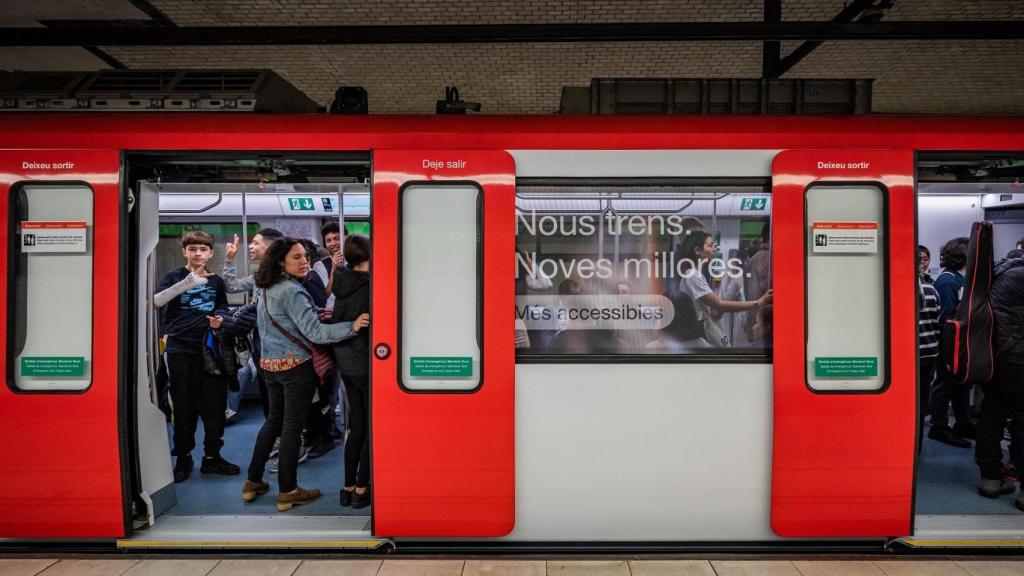
Un vagón del metro de Barcelona

Un vagón del metro de Barcelona RRSS

Las obras de mejora de la accesibilidad en la estación de metro Verdaguer (L4) de Barcelona provocarán importantes afectaciones en el tráfico de la calle Provença a partir del próximo lunes, 12 de mayo, y hasta otoño de 2026, según ha informado la Conselleria de Territorio, Vivienda y Transición Energética de la Generalitat de Catalunya.

Los trabajos, que tienen como objetivo adaptar la estación a personas con movilidad reducida, obligarán a cerrar completamente la circulación de vehículos en la calle Provença, entre el paseo de Sant Joan y la calle Bailèn. Como medida alternativa, el tráfico rodado será desviado por el paseo de Sant Joan.

Estación de metro de Verdaguer / EP

Estación de metro de Verdaguer / EP

Carril bici

Además, el corte afectará también al carril bici de Provença, por lo que los ciclistas deberán utilizar itinerarios alternativos por la avenida Diagonal y el paseo de Sant Joan. El acceso a los vados se mantendrá a través de la calle Bailèn.

Durante los primeros días de las afectaciones, tanto la Generalitat como el Ayuntamiento de Barcelona desplegarán un dispositivo informativo a pie de calle para asesorar a la ciudadanía y al comercio local del entorno.

Metro en circulación

Metro en circulación TMB

Obras

Las obras en la estación de metro Verdaguer tienen como objetivo principal mejorar la accesibilidad para personas con movilidad reducida. El proyecto incluye la instalación de un ascensor que conectará la calle con el vestíbulo de la línea L5, así como dos nuevos ascensores que enlazarán el vestíbulo con los andenes de la línea L4, en ambas direcciones (La Pau y Trinitat Nova).

Además, se llevará a cabo el recrecido de los andenes de la L4 y se sustituirán las escaleras del paso de conexión entre ambas líneas para facilitar una circulación más segura y cómoda.

jueves, 8 de mayo de 2025

Canal Magazine La Vida es Ocio : Programa nº 576: Habemus Papa, Leon XIV

 CanalMagazine


En este programa hemos tenido una fumata negra en el Vaticano, hablado del apagón y de kits de supervivencia, plagas de chinches en aeropuertos, los participantes del próximo Masterchef Celebrity y Eurovision, con las últimas novedades, candidatos del Top Five y las apuestas que estamos recibiendo en el concurso del programa hasta el 11 de Mayo a través del correo electrónico lavidaesocio@gmail.com .

Y en el estudio también ha estado hoy Fco. Juan Rodríguez Pujante, presentándonos su primer libro "El burro políglota" de sus Cónicas Murcianas.

Podéis
escucharlo aquí: https://go.ivoox.com/rf/146375615


### Los Políticos: Modelos de Fiabilidad y Honestidad... ¡O No! ###

 Carta para pensar cuando vas a Votar


Ah, los políticos. Ese grupo selecto de individuos que han logrado, en un abrir y cerrar de ojos, posicionarse como los campeones indiscutibles de la fiabilidad humana. Si alguna vez necesitas una dosis de optimismo desmedido, solo tienes que encender tu televisor o abrir un periódico. Con su don innato para la retórica y su sorprendente habilidad para hacer promesas que parecen sacadas de un cuento de hadas, los políticos son sin duda esos seres que todos deberíamos admirar.

Claro, ¿quién podría olvidar esas maravillosas promesas de cambio? Esos discursos emotivos en los que nos prometen un mundo mejor, donde la justicia brota como flores en primavera y la corrupción es solo un mito de cuentos antiguos. Porque, después de todo, ¿no han demostrado ser unos virtuosos de la transparencia? Cada vez que abren la boca, la verdad fluye como un manantial; uno solo tiene que ignorar las cifras y los hechos que dicen lo contrario.

Y luego están esos momentos entrañables cuando se les descubre mintiendo descaradamente. Pero no te preocupes, eso es solo parte del juego. ¡Es fascinante observar cómo algunos logran dar vuelta a la tortilla y convencernos de que la culpa es de otra parte! “No me han entendido bien”, dirán con una sonrisa, como si el problema realmente fuera nuestra interpretación y no su habilidad para distorsionar la realidad.

Y, por supuesto, en el arte de ocultar verdades, ellos son verdaderos artistas. La forma en que disfrazan datos y ocultan información crucial es digna de un premio Oscar. Nos enseñan que, en el mundo político, la verdad es flexible, como una goma elástica dispuesta a estirarse hasta el infinito mientras ellos siguen disfrutando de su jugoso salario.

Así que, ¿quién necesita un superhéroe cuando podemos contar con estos brillantes personajes? Su capacidad de navegar en las aguas turbias de la política y salir con historias maravillosamente convenientes es simplemente asombrosa. Vividores, dirás. Pero, vamos, es solo que han encontrado la forma más eficiente de vivir de los sueños ajenos... ¡y de nuestras esperanzas!

En conclusión, si alguna vez te sientes perdido y necesitas una figura en la que confiar, no busques más. Los políticos están aquí para recordarte que la fiabilidad es un concepto tan relativo como la honestidad en su discurso. Después de todo, ¿quién podría resistirse a un buen espectáculo lleno de promesas vacías y sonrisas encantadoras? Sin duda, una combinación imbatible.

Canal Noticias : Las redes se rinden ante el invitado que no dejó de comer tras el tiroteo en la cena de los corresponsales con Trump

  Noticias20M El tiroteo ocurrido este sábado en la cena de corresponsales de la   Casa Blanca   en Washington DC provocó escenas de pánico ...